Rechnungskreise verwalten
Quick-Info
Erfahre, wie du getrennte Rechnungskreise für unterschiedliche Standorte, Therapeuten oder geschäftliche Tätigkeitsbereiche konfigurierst.
Rechnungskreise verwalten
Rechnungskreise (in den Einstellungen als Modul aktivierbar) helfen dir dabei, verschiedene geschäftliche Bereiche in deiner Praxis sauber zu trennen. Das ist beispielsweise nützlich, um:
- Gewerbliche Leistungen (z. B. Wellnessmassagen) von umsatzsteuerbefreiten therapeutischen Heilbehandlungen zu trennen.
- Getrennte Nummernkreise für verschiedene Praxisstandorte zu verwalten.
- Separate Steuersätze, Fußzeilen oder Bankdaten für unterschiedliche Fachbereiche auszuweisen.
Stammdaten
➔Einstellungen
➔Rechnungskreise
Übersicht der Rechnungskreise
In dieser Tabelle siehst du alle angelegten Rechnungskreise und welcher Standort ihnen standardmäßig zugeordnet ist:
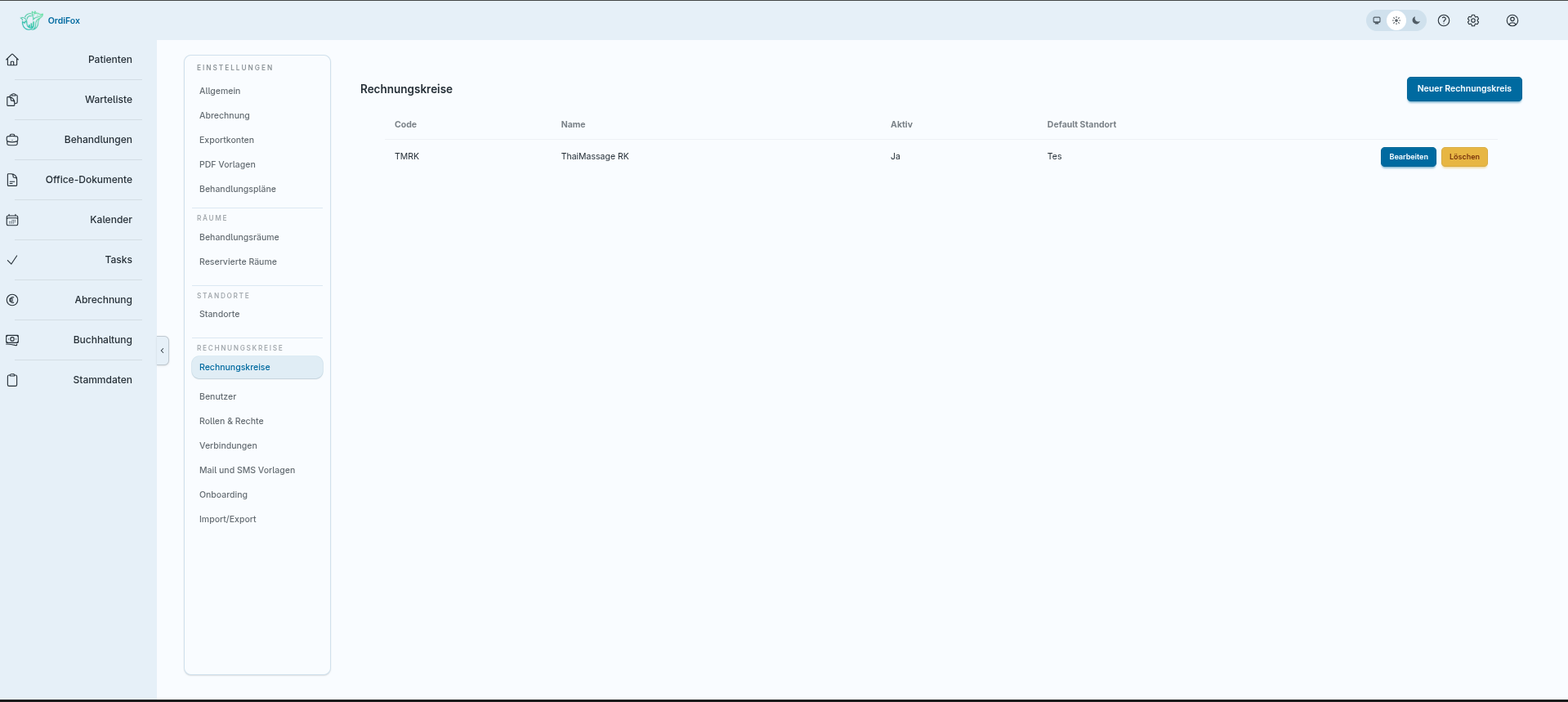
- Code: Die interne Kurzbezeichnung des Rechnungskreises (z. B. TMRK).
- Name: Die vollständige Bezeichnung des Kreises.
- Default Standort: Der Standort, an dem dieser Rechnungskreis standardmäßig angewendet wird (z. B. Praxis Hauptstraße oder Hausbesuche).
Neuen Rechnungskreis anlegen / bearbeiten
Klicke oben rechts auf „Neuer Rechnungskreis“, um ein neues Abrechnungsschema zu konfigurieren:
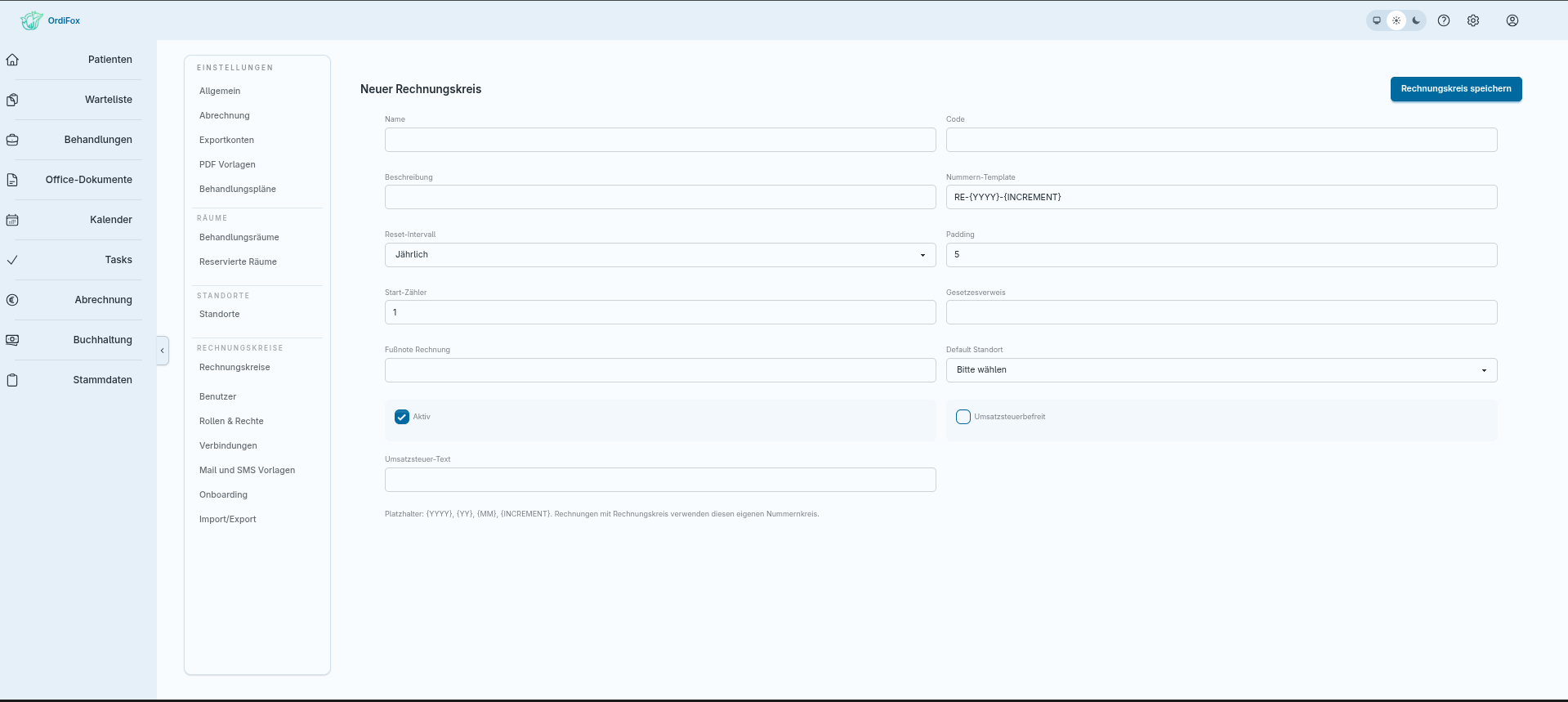
Basisdaten & Nummernkreise
- Name & Code: Name (z. B. Therapie) und Kürzel zur Identifikation im System.
- Nummern-Template: Bestimme das Format der Rechnungsnummern mit Platzhaltern (z. B.
RE-{YYYY}-{INCREMENT}für eine Nummerierung wie RE-2026-00001). - Reset-Intervall & Padding: Lege fest, wann die Nummerierung zurückgesetzt wird (z. B. Jährlich) und wie viele führende Nullen verwendet werden sollen (Padding).
- Start-Zähler: Der Wert, bei dem die Nummerierung für diesen Kreis beginnt (Standard:
1).
Steuer & Rechtliches
- Gesetzesverweis: Ein optionaler Freitext, der den gesetzlichen Rahmen (z. B. die Steuerbefreiung) auf der Rechnung ausweist.
- Fußnote Rechnung: Ein individueller Text am unteren Rand der Rechnung (z. B. für abweichende Bankdaten dieses Rechnungskreises).
- Umsatzsteuerbefreit (Checkbox): Aktivieren, wenn dieser gesamte Rechnungskreis generell umsatzsteuerbefreit sein soll. Trage im Feld darunter den dazugehörigen Umsatzsteuer-Text (z. B. „Umsatzsteuerbefreit nach § 6...“) ein.
Zuordnungen
- Default Standort: Wähle den Standort aus, dem dieser Rechnungskreis fest zugeordnet ist.
- Zuweisung zu Leistungen: Du kannst deine erstellten Leistungen in deren Einstellungen einem bestimmten Rechnungskreis zuweisen, damit OrdiFox bei der Abrechnung automatisch das richtige Rechnungsnummer-Template und die passende Fußzeile auswählt. Mehr dazu unter Leistungen & Tarifpflege.