Termin-Details & Bearbeitungs-Popup
Quick-Info
Hier erfährst du, wie das Bearbeitungs-Popup (Termindetails) aufgebaut ist, wie du Behandlungen dokumentierst, Leistungen erfasst und deine Defaults einstellst.
Termin-Details & Bearbeitungs-Popup
Sobald du im Kalender auf einen bestehenden Termin klickst (oder einen neuen Termin anlegst), öffnet sich das detaillierte Bearbeitungs-Popup. Hier verwaltest du alle medizinischen und administrativen Daten für diese Behandlungseinheit.
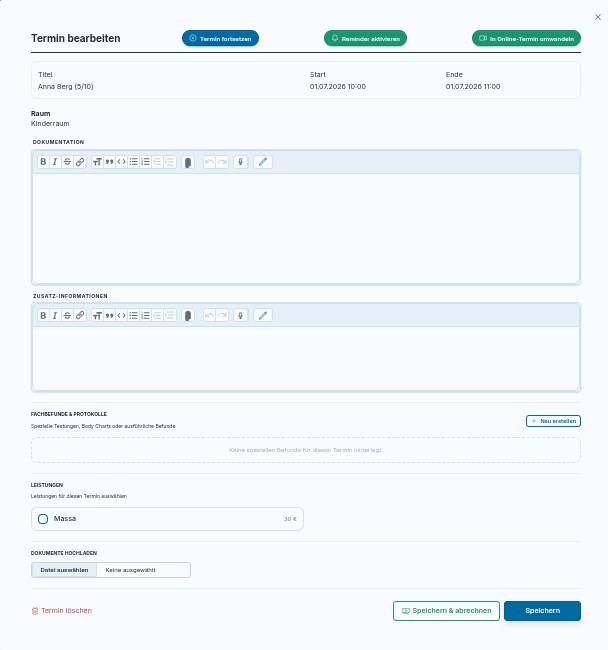
Die Basisdaten im Überblick
Im oberen Bereich des Popups befinden sich die grundlegenden Termininformationen:
- Patient:in: Der Name des Patienten. Bei Klick gelangst du direkt in die Klientenakte.
- Terminart: Die Art der Behandlung (z. B. Kinderraum, Hausbesuch, Online).
- Zeitraum: Startzeit, Endzeit und das Datum des Termins.
- Behandlungsort: Wo die Behandlung stattfindet (z. B. eine bestimmte Raum-Ressource oder Auswärts).
Optionale Dokumentations- und Leistungsbereiche
Welche Reiter und Eingabefelder im Popup sichtbar sind, kannst du ganz flexibel an deine Arbeitsweise anpassen. Standardmäßig stehen dir folgende Bereiche zur Verfügung:
📑 Dokumentation & Zusatz-Informationen
Halte den Therapieverlauf und deine Notizen als Freitext fest. Dieser Text wird revisionssicher in der Patientenakte gespeichert.
Für die Dokumentation stehen dir fortschrittliche Werkzeuge in der Editor-Symbolleiste zur Verfügung:
- Sprachdiktat (Mikrofon-Symbol): Klicke und halte das Mikrofon-Symbol gedrückt, um deinen Text einfach einzusprechen. Die integrierte Spracherkennung wandelt dein Gesprochenes direkt in geschriebenen Text um.
- Handschriftliche Notizen / Skizzen (Stift-Symbol): Klicke auf das Stift-Symbol, um ein Zeichenfenster zu öffnen. Hier kannst du mit einem Stylus oder auf Touch-Bildschirmen Freihandskizzen anfertigen, Notizen zeichnen oder anatomische Vorlagen beschriften.
- Textformatierung:
Nutze die Standard-Buttons für Fett (
B), Kursiv (I), Durchgestrichen (S), Links, Zitate und Listen, um deine Notizen übersichtlich zu strukturieren.
🩺 Fachbefunde
Erstelle standardisierte Befunde auf Basis deiner Vorlagen oder ergänze Messwerte und spezifische Testergebnisse direkt am Termin. Mehr dazu findest du unter Befunde & Behandlungspläne.
🧾 Leistungen
Wähle die erbrachten Tarifposten (z. B. Physiotherapie 60 Min.), Verbrauchsmaterialien oder Kilometergeld für Hausbesuche aus. Diese Leistungen bilden die Basis für die spätere Rechnungslegung. Mehr Details dazu findest du unter Leistungen & Tarifpflege.
📂 Dokumente
Lade Befundberichte, ärztliche Zuweisungen, Fotos oder andere relevante Dateien direkt zum Termin hoch.
Konfiguration über die Behandlungs-Defaults
Um deinen Workflow zu beschleunigen, kannst du festlegen, welche Abschnitte standardmäßig ausgeklappt sein sollen und welche komplett ausgeblendet werden können.
Tipp
Wenn du beispielsweise die Abrechnung lieber gesammelt am Ende einer Behandlungsserie erledigst, kannst du die Schaltfläche „Speichern & abrechnen“ sowie den Leistungsbereich in den Behandlungs-Defaults einfach ausblenden, um das Popup noch übersichtlicher zu machen.
Aktionen am unteren Rand
Am unteren Ende des Popups findest du die Schaltflächen zum Sichern und Löschen der Termine.
- Speichern: Sichert alle Änderungen und schließt das Popup.
- Speichern & abrechnen: Sichert die Änderungen und generiert direkt eine Honorarnote für diesen Termin.
- Löschen: Entfernt den Termin aus dem Kalender. Bereits abgerechnete Termine können aus Buchhaltungsgründen nicht direkt gelöscht werden, sondern müssen zuvor storniert werden.