Hilfe: Behandlungsplan & Befund bearbeiten
Quick-Info
Auf dieser Seite gestaltest und befüllst du den konkreten Behandlungsplan oder Befund für deinen Patienten. Da jedes neu erstellte Dokument im Hintergrund als vollständige, eigenständige Kopie der ursprünglichen Vorlage angelegt wird, kannst du die Struktur, Blöcke und Inhalte jederzeit völlig frei verändern oder ergänzen, ohne dass dies Auswirkungen auf deine globalen Vorlagen oder andere Patientenakten hat.
Der Befund- & Behandlungsplan-Editor
Mit dem interaktiven Editor kannst du Befunde und Behandlungspläne flexibel strukturieren, dokumentieren und als PDF exportieren.
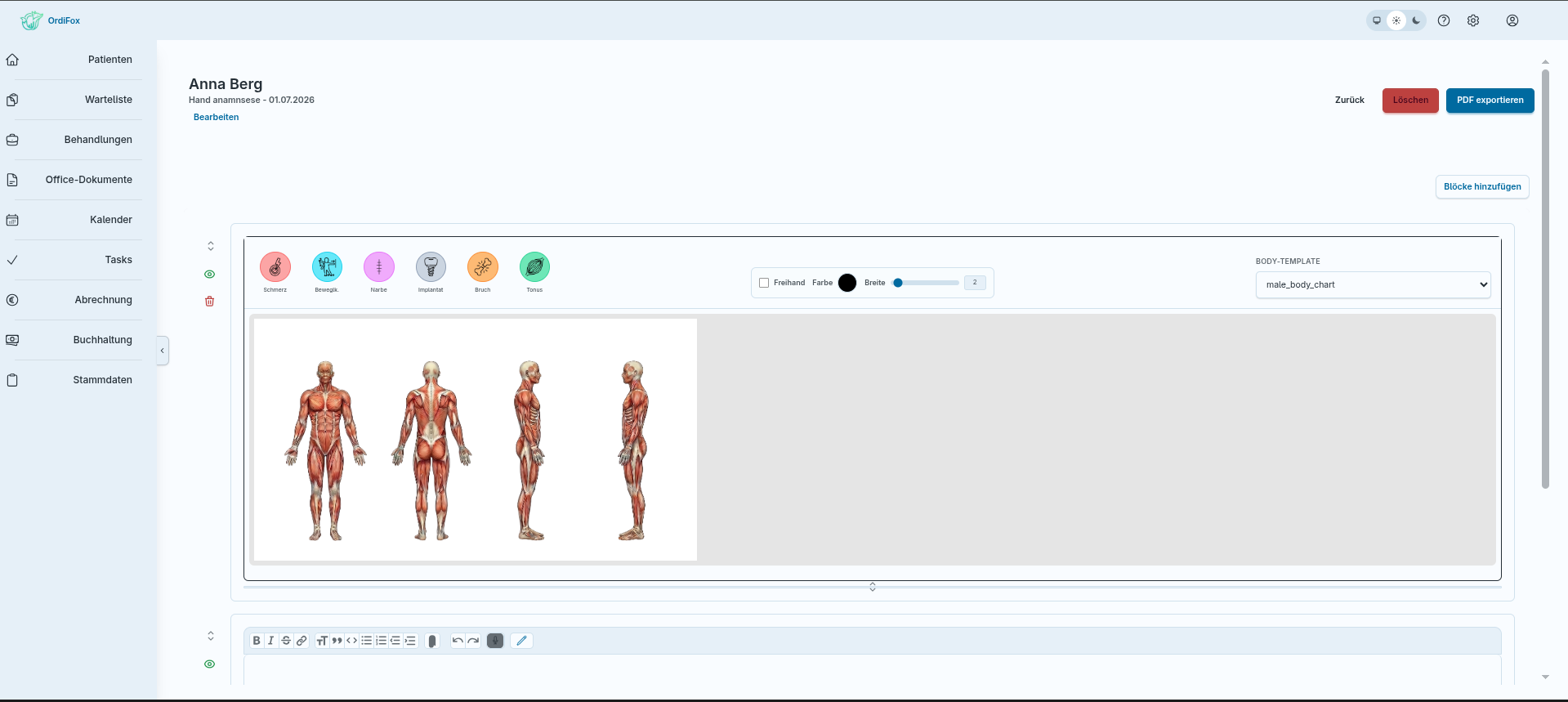
Aufbau des Editors
Der Editor ist modular aufgebaut und ermöglicht dir ein flexibles Arbeiten per Drag-and-Drop:
1. Die Block-Auswahl (Linke Seitenleiste)
Klicke oben rechts auf „Blöcke hinzufügen“, um das linke Auswahlmenü zu öffnen. Du kannst neue Elemente ganz einfach per Klick oder durch Ziehen in dein Dokument einfügen:
- Überschrift & Trennlinie: Für eine saubere, optische Strukturierung deines Befundbogens.
- Rich-Text: Ein Textfeld für freie Beschreibungen, Anamnesetexte oder Behandlungsnotizen.
- Body Chart: Fügt ein interaktives Zeichenfeld für visuelle Befunde ein.
- Schmerzskala: Zur standardisierten Dokumentation der Schmerzintensität deines Patienten.
- Checkliste: Für strukturierte Abfragen, Symptomlisten oder Meilensteine im Therapieverlauf.
Arbeiten mit dem Body Chart (Zeichenwerkzeug)
Wenn du einen Body Chart-Block in deinem Dokument nutzt, stehen dir mächtige visuelle Werkzeuge zur Verfügung:
- Body-Template auswählen: Über das Dropdown-Menü rechts oben im Block legst du fest, welche anatomische Grafik (z. B.
hands_chart,male_body_chart) geladen werden soll. - Freihandzeichnen: Aktiviere das Kontrollkästchen Freihand, um mit der Maus oder einem Tablet-Stift direkt auf der Grafik zu zeichnen. Du kannst die Farbe sowie die Breite des Pinsels individuell einstellen.
- Stempel-Werkzeuge (Buttons links oben): Nutze vordefinierte, farbige Schnell-Marker, um typische klinische Befunde sofort auf der Grafik zu platzieren:
- Schmerz (Rot): Markiert Schmerzpunkte.
- Beweglichkeit (Türkis): Zur Markierung von Bewegungseinschränkungen.
- Narbe (Rosa): Zum Einzeichnen und Lokalisieren von OP- oder Verletzungsnarben.
- Implantat (Grau): Kennzeichnet künstliche Gelenke, Platten oder Schrauben.
- Bruch (Orange): Zur visuellen Dokumentation von Frakturen.
- Tonus (Grün): Markiert Muskelverspannungen oder veränderten Muskeltonus.
Pin-Detaileinstellungen (Rechte Seitenleiste)
Sobald du einen Stempel (Pin) auf der Grafik platziert hast und diesen anklickst, öffnet sich auf der rechten Seite ein detailliertes Analysefenster mit verschiedenen Registern:
- Schmerz: Dokumentiere Schmerzintensität (Skala 1-10), Charakteristik (z. B. stechend, dumpf), Tiefe und genaue Zeitpunkte.
- Anamnese: Erfasse spezifische Hintergrundinformationen zum gewählten Punkt.
- Inspektion & Palpation: Notiere deine klinischen Beobachtungen und Tastbefunde.
- Foto: Lade ein Foto hoch (z. B. Wunddokumentation), um den Verlauf visuell zu sichern.
Dokumenten-Aktionen (Rechte obere Ecke)
- Zurück: Bringt dich zurück zur Übersicht der Befunde und Pläne. Änderungen werden automatisch als Entwurf gesichert.
- Löschen (Roter Button): Entfernt diese spezifische Kopie des Behandlungsplans unwiderruflich aus der Patientenakte.
- PDF exportieren (Blauer Button): Generiert basierend auf deinen Eingaben und Zeichnungen sofort ein professionelles PDF-Dokument.
- Blöcke ausblenden / anzeigen: Schaltet das Bearbeitungs-Layout um, damit du das Dokument vor dem Export in einer Lese-Vorschau betrachten kannst.
Tipp
Mach dir keine Sorgen über Strukturfehler: Da du auf einer isolierten Kopie arbeitest, kannst du Blöcke nach Belieben löschen, umsortieren oder neue hinzufügen.